
Yedinet İnternet olarak hizmetlerimiz sayesinde kolay ve rahat bir kullanım sunmayı amaçlamaktayız. Cloud sistemimiz sayesinde kendi IPlerinizi kontrol edebilir, ihtiyacınıza göre yeniden kurabilir ve serverınızın durumunu canlı olarak inceleyebilirsiniz. Bu yazımızda size Cloud servisimize nasıl ulaşacağınızı ve hangi yollarla ürününüzü düzenleyebileceğinizi anlatacağız.
1.Cloud Paneline Ulaşma
Panelinize ulaşmak için ilk yapmanız gereken Müşteri Panelimize giriş yapmanız. Daha sonrasında karşınıza çıkan panelden ürününüzü seçerek ürün sayfasına ulaşmanızdır.
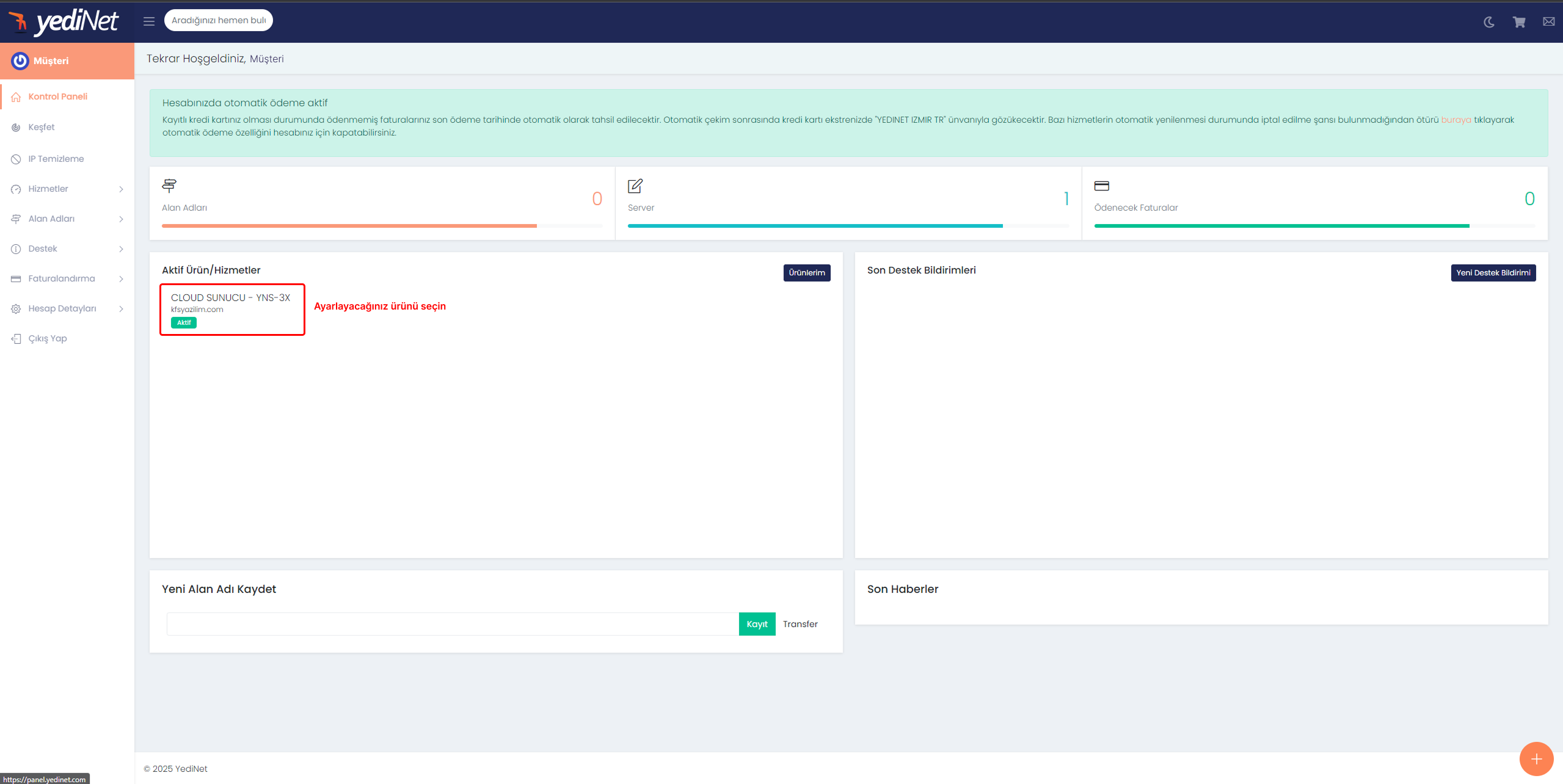
Bu panelde, servisinizin basit bilgilerine ulaşabilirsiniz. Detaylı bilgi için cihaz adına tıkladığınızda çıkan parametreler kısmına tıklayabilirsiniz.
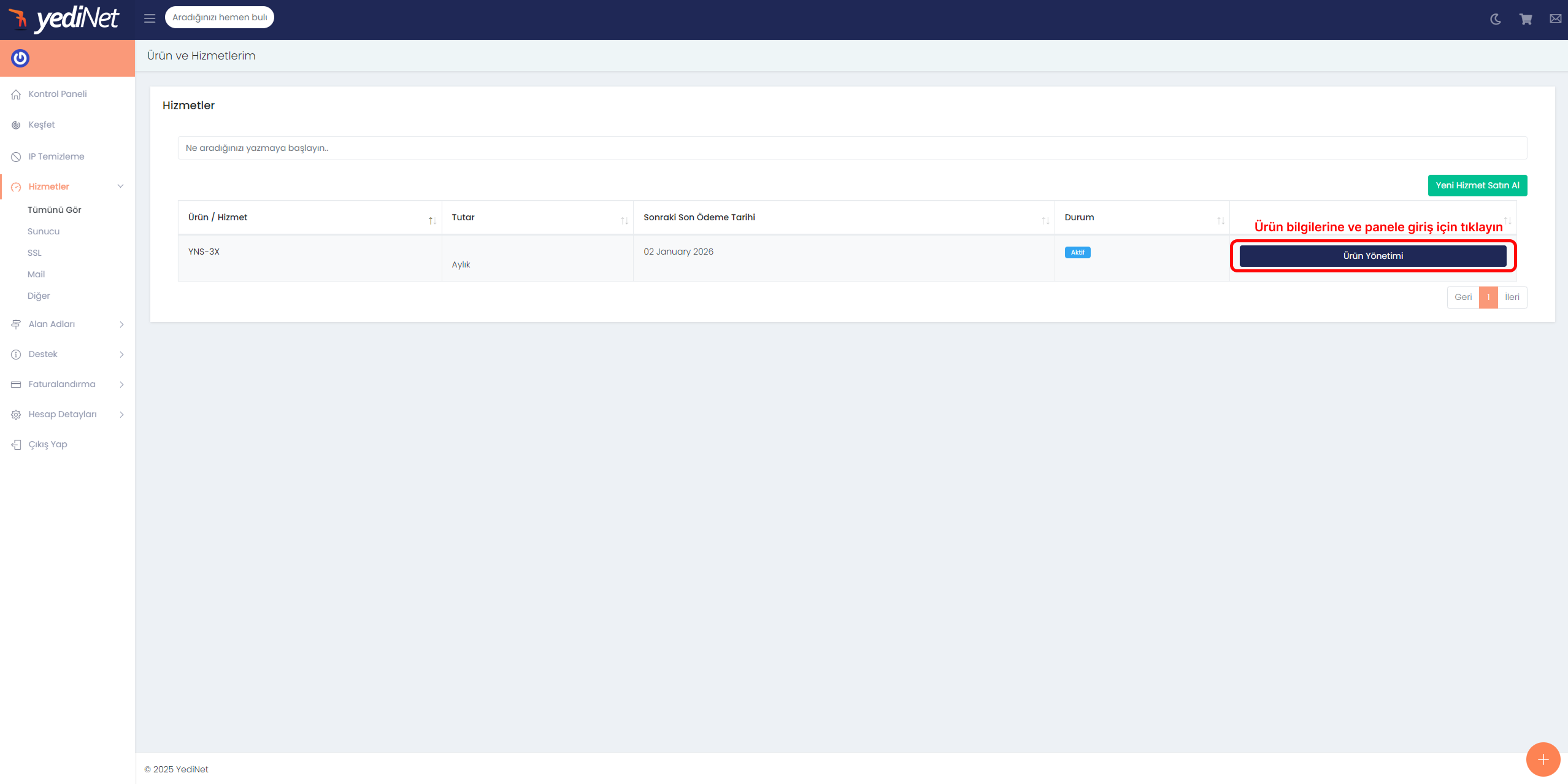
Ürün sayfasında karşınıza çıkan ürün bilgileri yanında turuncu bir kutu içinde bulunan Login to YediNet Cloud tuşuna basarak serverınızın bulunduğu yönetim paneline yönlendirileceksiniz.
Sanal Makine Komutları
VmManager’da işlenebilecek tüm komutlar ana ve ek komutlar olarak sunulabilir. Tüm bu komutlar VmManager’ın içindeki sanal makine adına olan loglara işlenir. Bu loglara Sanal Makinenizin Information sayfasından veya sol taraftaki ana menüde bulunan History sekmesinden ulaşabilirsiniz.
Ana komutları kendi sanal makineniz içinde sağ üstte bulunan  menu işaretinden ulaşabilirsiniz:
- Start/Stop — sanal makineyi başlatır/durdurur;
- Restart — sanal makineyi yeniden başlatır;
Standart kapatma veya yeniden başlatma süreçleri öncesinde panel işletim sistemi içindeki çalışan programları 60 saniyeliğine kapatır.
Zorla kapatma veya yeniden başlatma işlemleri de sağlanabilir, böylece program çalışan uygulamaların sürmesini beklemez. Bu adım kayıt edilmemiş verilerin kaybolmasına sebep olabilmektedir.
- Suspend — Sanal makineyi askıya alır. Bu durumda sanal makine RAM’de kalır ancak CPU kaynaklarını tüketmez. Bu tür bir sanal makinede disk ve ağ ile ilgili tüm I/O işlemleri engellenir.;
- Resume — Sanal Makineyi askıdan kaldırır;
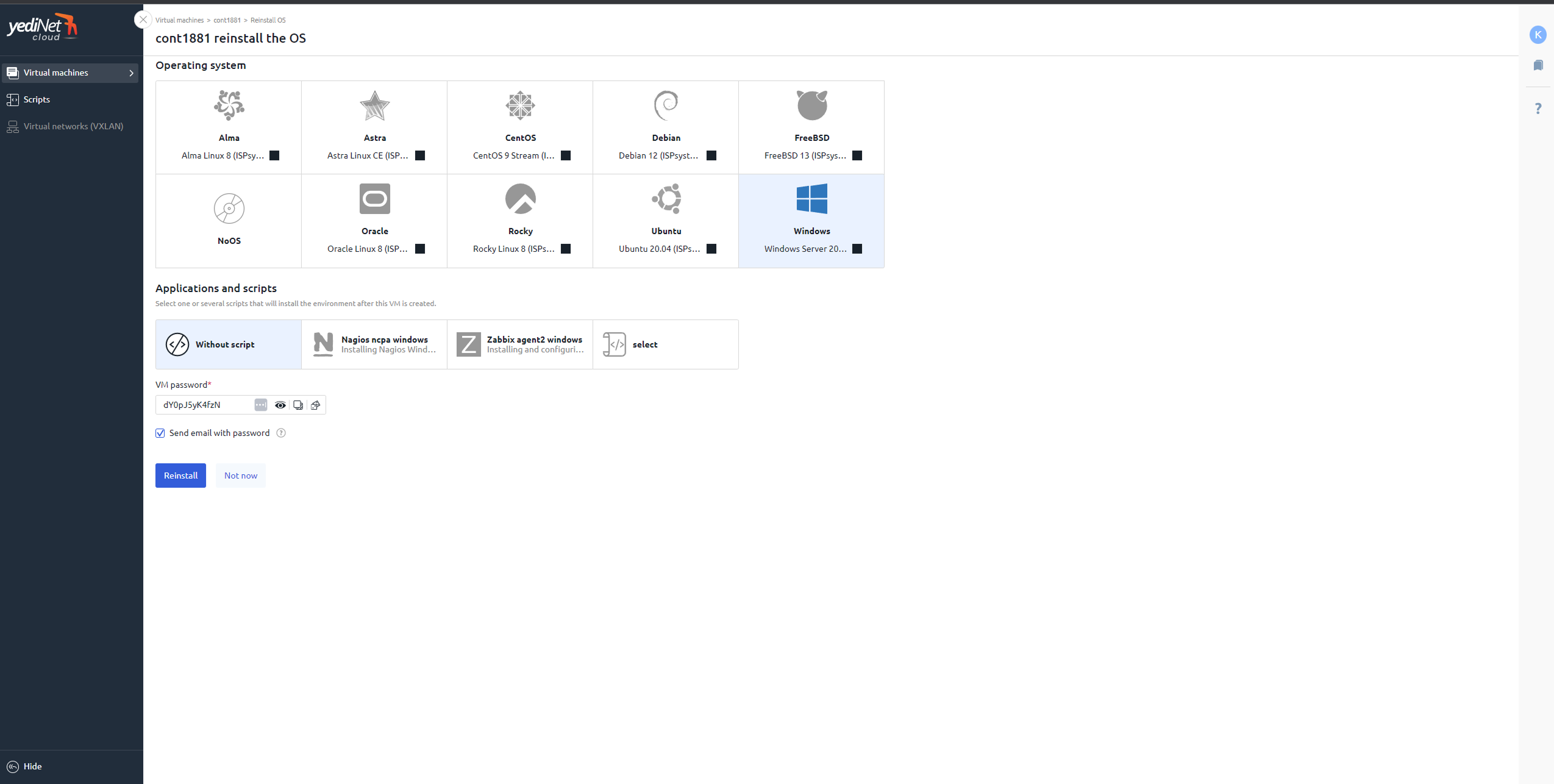
- Reinstall — Sanal Makineye yeni bir işletim sistemi yükler:
- İşletim Sistemi seçin;
- Yükleme sırasında çalışacak olan Script seçin. Script Sanal Makineyi işleminize göre hazırlamak için bulunur. Örneğin; herhangi bir yazılım veya dosya yüklemek için hazırlık yapar.
- VM şifresini belirleyin. Generate tuşuna basarak otomatik oluşturulmuş bir şifre edinin;
- Recovery mode — Onarım Modunu başlatır/durdurur;
- Mount ISO image — Bir ISO imajını sanal makineye yüklemek için kullanılır. Örneğin, kendi işletim sisteminizi (OS) kurmak için buna ihtiyacınız olabilir. ISO imajı, genel bir URL’den veya yerel bir bilgisayardan yüklenebilir.;
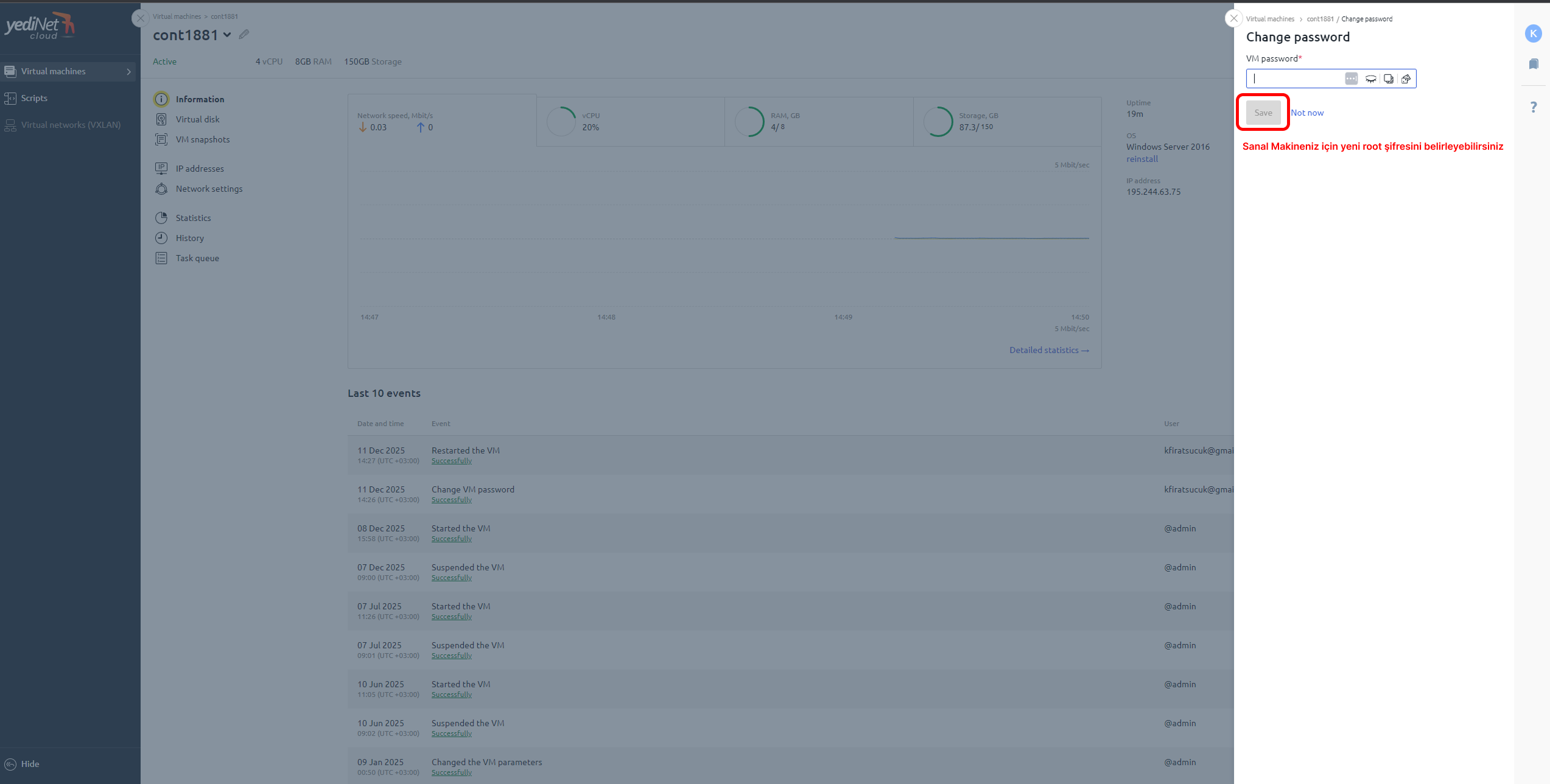
- Change password — sanal makinenize root için yeni bir şifre belirleyin;
Windows VM’de standart olmayan bir admin kullanıcı adı kullanılmış ise şifre değiştirildiğinde standart ada çevrilir :
- Windows Server için —
Administrator; - Windows için —
admin.
- Windows Server için —
- VNC — VNC yoluyla sanal makinenize bağlanın;
- Run script — SSH Protoklü yolu ile snaal makinede çalışacak bir script seçin. Gerekirse script parametrelerini belirleyin. Script’in devreye girmesini durdurmak için Task Queuede veya VM menüsünde bulunan
 tuşuna basın;
 - Notes — sanal makinenize not ekleyin;
 tuşuna basın;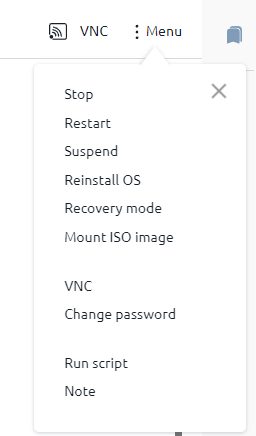
Menü Komutları
Menü Komutları Virtual machines → sanal makine Parameters sekmesi içinde bulunmaktadır.
Information bölmesinet ıkladığınızda aşağıdaki oranları görebilirsiniz:
- vCPU (işlemci sayısı) ünite bazında;
- RAM Mb(megabyte) miktarı;
- Depolama Mb(megabyte) miktarı.
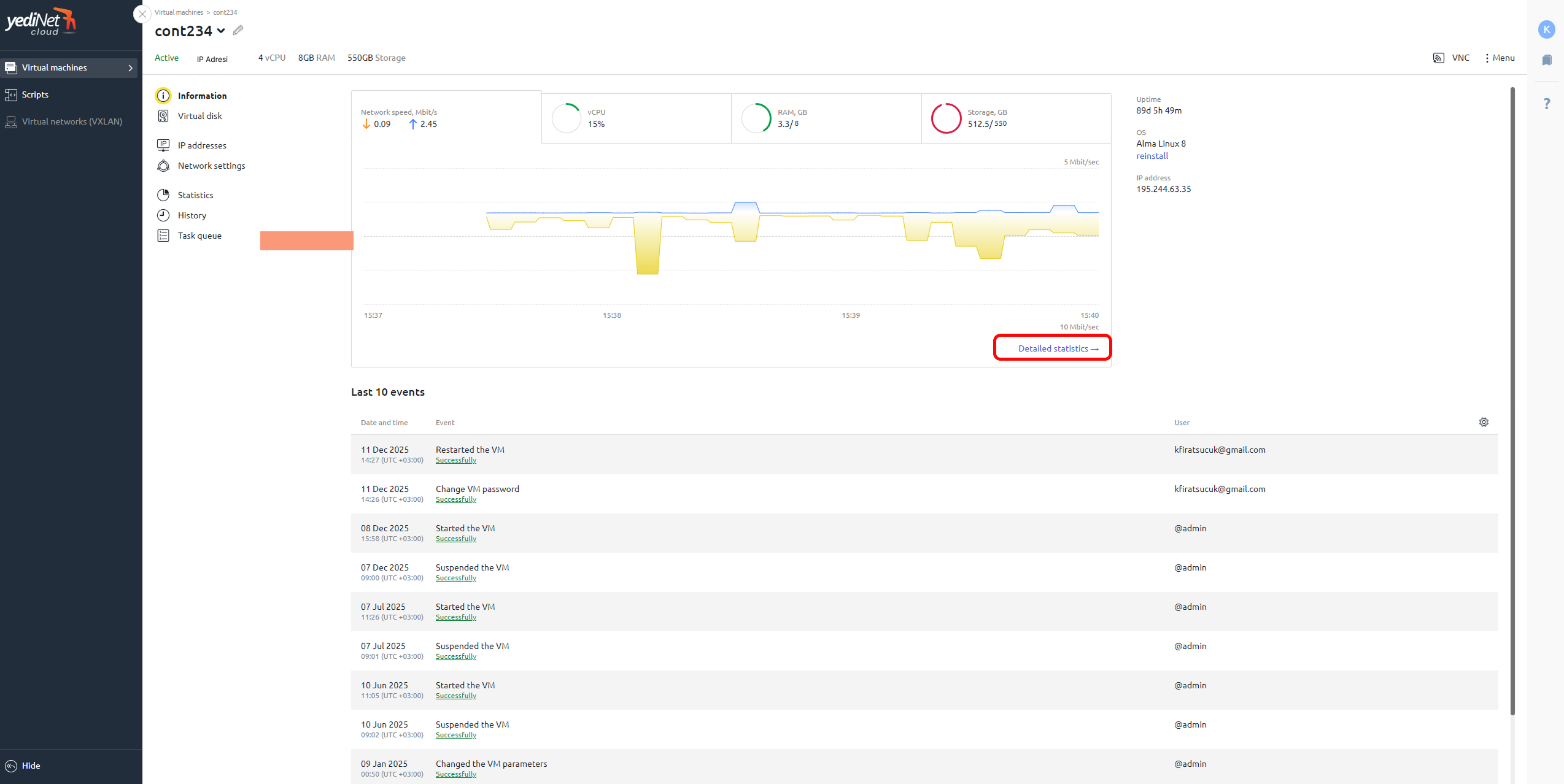
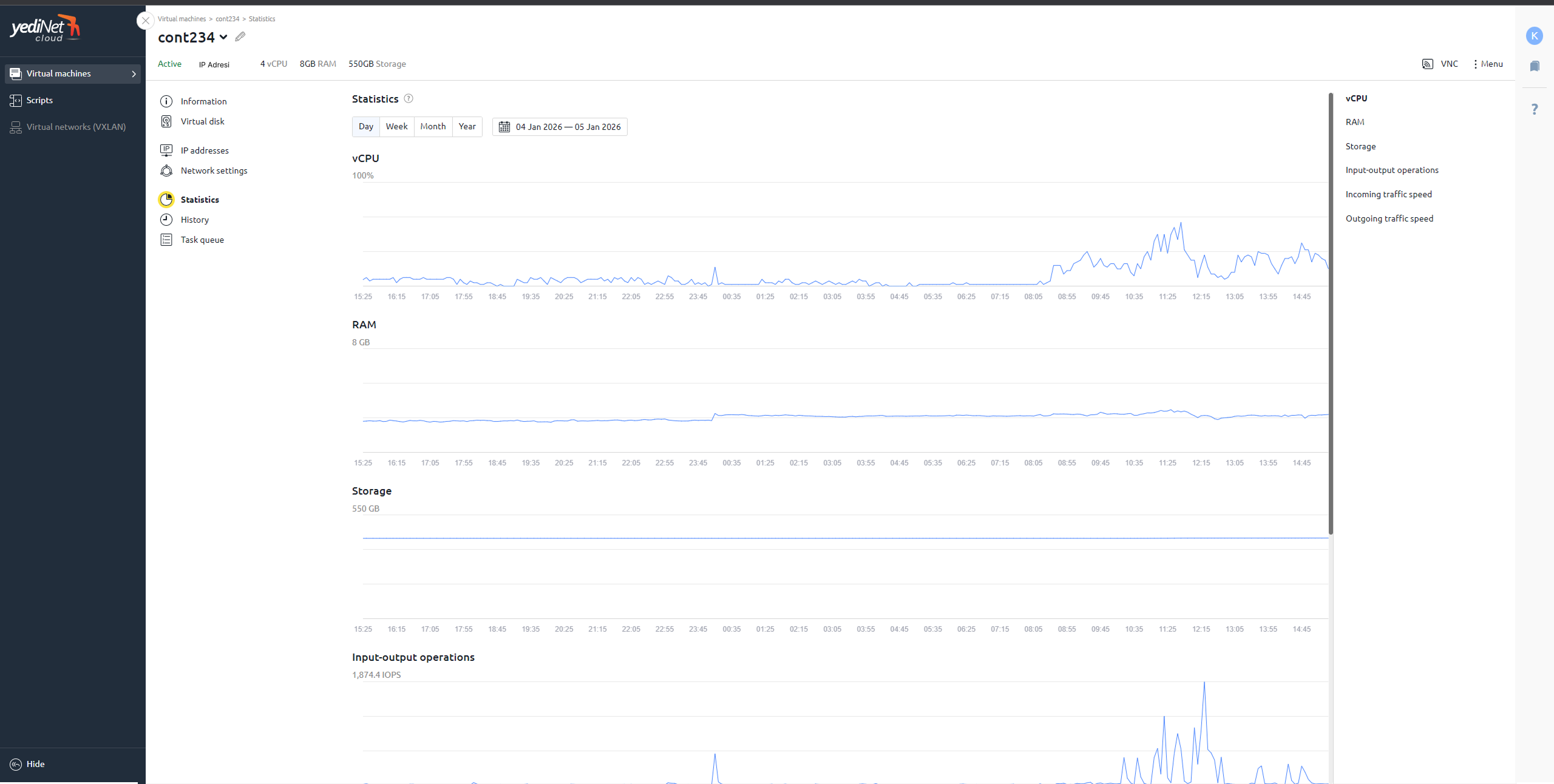
Detailed statistics sayfasına tıkladığınızda gün, hafta, ay ve yıl olarak CPU, RAM ve Depolamanın zaman içindeki kullanım miktar değişimlerini görebilirsiniz.
IP addresses bölmesini kullanarak sanal makinenize adanmış IP adreslerini görebilirsiniz:
- Domain bölmesine basarak sanal makinenin domain adını değiştirebilirsiniz.

Sanal makine tarafından tüketilen kaynaklar hakkında bilgi edinmek için Statistics sekmesini açın. Burada zaman aralığını ve kaynak türünü belirtebilirsiniz:
- CPU yükü;
- kullanılan RAM ;
-
Storage parametresi diskin ne kadar yer kapladığını gösterir:
- LVM depolama kullanılırken, gerekli tüm disk alanı anında tahsis edilir.;
- Dosya depolama kullanılırken, sanal makine diski doldukça büyür. Ancak, sanal makine diskinde yer açıldığında disk boyutu azalmaz.kullanılan Storage;
- Input-output işlemleri (IOPS);
- Gelen Trafik Hızı;
- Giden Trafik Hızı.
Sanal Makine kapalı ise istatistikler görünmez.
Daha fazla bilgi için destek@yedinet.com mailimize sorularınızı iletebilirsiniz.