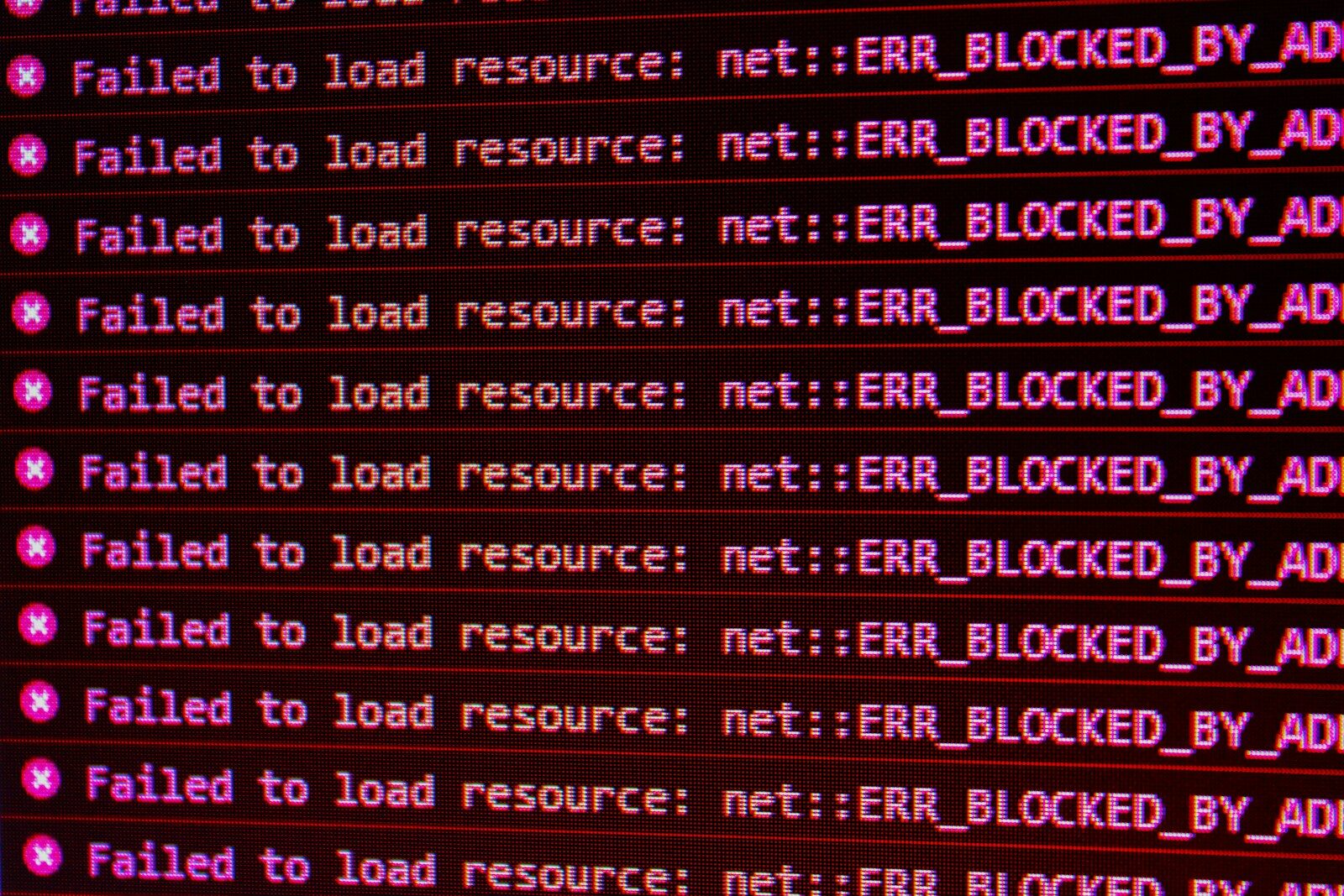
Bir web sitesinin aniden erişilemez hale gelmesi; ziyaretçi kaybına, e-ticaret sitelerinde ciro düşüşüne ve arama motoru sıralamalarının olumsuz etkilenmesine yol açabilir. Sitenizin açılmama nedeni kullanıcı taraflı basit bir internet / DNS probleminden kaynaklanabileceği gibi, sunucu (server) taraflı ağır bir teknik arıza veya yazılımsal bir kod hatasından da ileri gelebilir.
Aşağıdaki rehberde yerel istemci, DNS, WordPress, HTML ve sunucu katmanındaki tüm erişim sorunlarını ve adım adım çözüm yöntemlerini bulabilirsiniz.
Web Sitemize Neden Erişim Sağlanamaz? (Yerel mi, Sunucu Kaynaklı mı?)
Sorunu çözmeye başlamadan önce hatanın kaynağını doğru tespit etmek gerekir. Sitenin yalnızca sizde mi yoksa tüm kullanıcılar için mi kapalı olduğunu anlamak zaman kazandırır.
- Farklı Ağ ve Cihaz Kontrolü: Telefonunuzun Wi-Fi bağlantısını kapatıp mobil veri (4G/5G) üzerinden siteye girmeyi deneyin. Mobil veriyle açılıyorsa sorun yerel internet sağlayıcınızda veya modem/DNS ayarlarınızdadır.
- Küresel Erişim Testi: IsItDownRightNow veya DownForEveryoneOrJustMe gibi araçları kullanarak web sitesinin sunucu seviyesinde aktif olup olmadığını kontrol edebilirsiniz.
En Sık Karşılaşılan Web Sitesi Hata Kodları ve Anlamları
Arayüzde beliren HTTP durum kodları (website status error), sorunun ne olduğuna dair en net ipucunu verir:
- 404 Not Found (Sayfa Bulunamadı): Tarayıcının sunucuya ulaştığı ancak istenen URL adresinde bir dosya veya sayfa bulamadığı anlamına gelir. Yanlış permalink (Kalıcı Bağlantı) yapısı veya silinmiş dosyalardan kaynaklanır.
- 500 Internal Server Error (İç Sunucu Hatası): Sunucuda genel bir aksaklık olduğunu gösterir. Genellikle hatalı
.htaccesskonfigürasyonları veya PHP kod çakışmalarından tetiklenir. - 502 Bad Gateway / 504 Gateway Timeout: Ana sunucu ile web sunucusu (Nginx, Apache, LiteSpeed) arasındaki iletişim kopukluğunu veya yanıt süresinin aşılması durumunu ifade eder.
- ERR_CONNECTION_REFUSED / This Site Can’t Be Reached: Tarayıcının sunucuyla hiç bağlantı kuramadığını belirtir. IP engellemeleri, güvenlik duvarı (Firewall) veya DNS sorunlarına işaret eder.
WordPress Sitelerin Açılmama Nedenleri ve Çözümleri
WordPress altyapılı sitelerin açılmamasının en yaygın nedenleri eklenti (plugin) çakışmaları, tema hataları veya PHP bellek limitinin (memory limit) dolmasıdır.
1. Beyaz Ekran Hatası (White Screen of Death)
Ekranda hiçbir hata mesajı görünmüyor ve beyaz bir sayfa çıkıyorsa:
- Eklentileri Devre Dışı Bırakın: FTP veya cPanel/Plesk Dosya Yöneticisi üzerinden
wp-content/pluginsklasörünün adınıplugins_oldolarak değiştirin. Site açılırsa sorun eklentilerden birindedir.Klasör adını düzelttikten sonra eklentileri sırayla aktifleştirerek hatalı olanı tespit edebilirsiniz. - Varsayılan Temaya Geçin:
wp-content/themesklasöründeki aktif temanızın adını değiştirerek WordPress’in varsayılan temaya (Twenty Twenty-Four vb.) dönmesini sağlayın.
2. PHP Önbellek ve Bellek Limitini Artırma
Fatal error: Allowed memory size of X bytes exhausted hatası alıyorsanız, wp-config.php dosyanıza şu kodu ekleyerek bellek sınırını yükseltebilirsiniz:
PHP
define('WP_MEMORY_LIMIT', '256M');
HTML ve Statik Sitelerde Karşılaşılan Erişim Sorunları
WordPress gibi dinamik bir CMS yerine düz HTML/CSS/JS altyapısına sahip sitelerde yaşanan açılmama sorunları genellikle dosya dizini veya .htaccess yapılandırmalarından doğar.
- Ana Dosya İsmi (index.html): Sunucular sitenin ana sayfasını yüklemek için
public_htmlklasöründeindex.html,index.phpveyaindex.htmdosyasını arar. Ana dosyanızın adıIndex.html(büyük harfle) veyaanasayfa.htmlise site 404 hatası verebilir ya da dizin listeleme ekranı çıkar. - Bozuk .htaccess Dosyası: Yönlendirme kurallarındaki syntax hataları HTML siteleri kilitleyebilir.
.htaccessdosyanızın adını.htaccess_backupyaparak sorunun çözülüp çözülmediğini gözlemleyebilirsiniz. - Dosya İzinleri (File Permissions): Klasör izinlerinin
755, dosya izinlerinin ise644standartlarında olduğundan emin olun. Hatalı dosya izinleri sunucunun dosyayı okumasını engeller.

İnternet Sağlayıcı ve DNS Kaynaklı Erişim Engelleri Nasıl Aşılır?
Bazen siteniz tamamen sorunsuz çalışsa da internet sağlayıcı (ISS) sınırlandırmaları veya DNS uyuşmazlıkları nedeniyle erişiminiz engellenebilir.
- DNS Önbelleği Temizleme (DNS Flush): Bilgisayarınızda birikmiş eski DNS kayıtları siteye ulaşmanızı engelleyebilir. Windows üzerinde Komut İstemi’ni (CMD) yönetici olarak açıp şu komutu çalıştırın:Bash
ipconfig /flushdns - DNS Server Değişikliği: İnternet sağlayıcınızın varsayılan DNS sunucularında anlık bir kesinti olabilir. Cihazınızda Google DNS (
8.8.8.8/8.8.4.4) veya Cloudflare DNS (1.1.1.1) adreslerini tanımlayarak bağlantıyı tekrar deneyin. - SSL Sertifikası ve HTTPS Hataları:
NET::ERR_CERT_DATE_INVALIDuyarısı, SSL sertifikanızın süresinin dolduğunu gösterir. SSL sertifikası yenilenmediğinde tarayıcılar güvenlik gerekçesiyle siteye erişimi tamamen kesebilir.
Sık Sık Kesinti Yaşayan Siteler İçin Hosting Altyapısının Önemi
Yukarıdaki adımların tümünü uygulamanıza rağmen siteniz sık sık erişim hatası veriyorsa, sorun doğrudan barındırma (hosting) altyapınızın yetersizliğinden kaynaklanıyor olabilir. Düşük CPU/RAM limitleri, yetersiz bant genişliği ve optimize edilmemiş sunucular, anlık trafik artışlarında sitenizin çökmesine sebep olur.
Yüksek uptime (kesintisiz çalışma) oranlarına sahip, NVMe SSD depolama ve yüksek kaynak garantisi sunan bir hosting sağlayıcısı tercih etmek bu tür sorunları kökten çözer. Projenizin ihtiyacına göre YediNet WordPress Hosting çözümlerini inceleyebilir, bütçenize en uygun YediNet Bireysel Hosting veya Windows altyapılı projeleriniz için YediNet Bireysel Windows Hosting paketlerini tercih ederek sitenizin kesintisiz yayın yapmasını sağlayabilirsiniz.